 Berichten plaatsen in phpBB
Berichten plaatsen is eenvoudig: klik op
"Plaats reactie", typ je bericht en klik op
"Bevestig". Makkelijk, toch?

Maar wist je dat je nog veel meer mogelijkheden hebt bij het maken van berichten?
 BBCodes &
  Smilies
BBCodes
Smilies
BBCodes zijn een eenvoudige manier om je berichten op te maken. Je kunt o.a.:
-
Vetgedrukt typen
-
Schuingedrukt of
onderstreept schrijven
-

Kleuren gebruiken
-

Lijstjes maken
-

Afbeeldingen invoegen
-

Tekstgroottes aanpassen
Voor een volledige uitleg en voorbeelden:
raadpleeg onze BBCode handleiding.
Smilies voegen een leuke emotie toe aan je bericht.
Typ simpelweg de code in (zoals `:)`) of klik op een smilie.
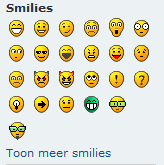

Soms zie je niet alle smilies meteen. Klik dan op
"Toon meer smilies".
 Bijlagen
Je kunt bestanden toevoegen aan je bericht, zoals:
- Grote afbeeldingen
- .zip-bestanden
- Word-documenten (indien toegestaan door de beheerder)
Klik onderaan het berichtscherm op
"Bijlage toevoegen":
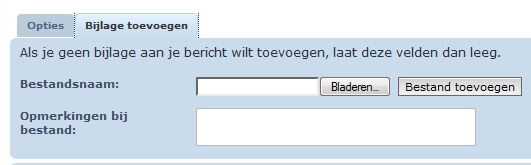
1. Selecteer een bestand van je computer
2. Klik op
"Voeg toe"
3. Wil je de bijlage midden in het bericht? Klik op
"Plaats in bericht"
Let op:
- Niet alle bestandsformaten zijn toegestaan
- Te grote bestanden worden geweigerd
 Onderwerptypes
Met de juiste rechten kun je kiezen welk type onderwerp je plaatst:
 Poll (Enquête)
Stel een vraag en geef meerdere antwoordopties.
Klik op het tabblad
"Poll toevoegen" onderaan het scherm.
- Zet elke optie op een nieuwe regel
- Je kunt limieten instellen voor keuzemogelijkheden en looptijd
Sticky (Blijvend bovenaan)
Sticky's blijven bovenaan het forum staan met een uitroepteken als icoon.
In te stellen via het tabblad
"Opties".
Wil je dat het onderwerp onbeperkt sticky blijft? Vul dan een 0 in bij de duur.
 Mededeling
Zichtbaar in een apart blok boven de gewone onderwerpen in een forum.
Ook in te stellen via het tabblad
"Opties".
 Globale mededeling
Wordt overal op het forum en in het gebruikerspaneel getoond.
Ideaal voor belangrijke meldingen. Stel dit ook in via het
"Opties" tabblad.
 Concepten opslaan
Nog niet klaar met je bericht? Geen probleem!
Klik op
"Opslaan" om het als concept op te slaan.

Later kun je je concept openen in hetzelfde forum door op
"Laad" te klikken.
Let op: concepten zijn forum-specifiek!

Klik op de naam van het concept (bijv. "Conceptbericht") om het te openen en verder te bewerken.
Concepten blijven bestaan totdat je ze verwijdert of het bericht daadwerkelijk plaatst.
Bericht klaar? Klik op "Voorbeeld" om het eerst te bekijken of direct op "Bevestig" om het te plaatsen! 
Volgende pagina → •
 Privéberichten
Naar de hoofdpagina
Privéberichten
Naar de hoofdpagina

 Berichten plaatsen in phpBB
 BBCodes &
  Smilies
 Kleuren gebruiken
  Lijstjes maken
  Afbeeldingen invoegen
  Tekstgroottes aanpassen
  Soms zie je niet alle smilies meteen. Klik dan op "Toon meer smilies".
 Bijlagen
 Onderwerptypes
 Poll (Enquête)
  Mededeling
  Globale mededeling
  Concepten opslaan
 Later kun je je concept openen in hetzelfde forum door op "Laad" te klikken.
 Privéberichten